Claude Cowork Dispatch 與 Remote Control - 用手機遠端控制你的 AI Agent

前言
你有沒有遇過這種情況?正在用 Claude Cowork 或 Claude Code 處理一個任務,結果突然需要離開電腦——可能是去開會、出門買杯咖啡,或者單純想躺在沙發上。這時候你的 AI Agent 就只能乖乖停在那邊等你回來。
但現在不一樣了,Anthropic 推出了兩個功能:Dispatch(針對 Claude Cowork)和 Remote Control(針對 Claude Code),讓你可以直接透過手機來遠端操控桌面上的 AI Agent。
簡單來講,就是你的手機變成了一個遙控器,而電腦上的 Claude 就是那台被遙控的機器,你只需要動動手指,就能讓 AI 幫你在電腦上完成各種任務。
Dispatch 與 Remote Control 的差異
在開始之前,我們先來釐清一下這兩個功能的差異,因為它們雖然都是「用手機遠端控制電腦」,但針對的產品不同:
| 功能 | 適用產品 | 說明 |
|---|---|---|
| Dispatch | Claude Cowork(桌面應用程式) | 透過手機 App 遠端操控 Claude Desktop 上的 Cowork 功能 |
| Remote Control | Claude Code(CLI 開發工具) | 透過手機 App 或瀏覽器遠端操控本機的 Claude Code 終端機 |
換句話說:
- Dispatch 適合一般使用者:你可以遠端請 Claude 幫你整理檔案、搜尋 Email、產生報告等日常任務。
- Remote Control 適合開發者:你可以遠端繼續進行 Claude Code 的開發任務,例如寫程式、Debug、跑測試等。
Dispatch - 用手機遠端操控 Cowork
什麼是 Dispatch?
Dispatch 會在你的手機 App 和電腦的 Claude Desktop 之間建立一條持久性的對話通道。你可以把它想像成一個聊天室,不管你人在哪裡,只要打開手機上的 Claude App,就能直接對電腦上的 Claude 下指令。
而你的電腦才是真正在執行任務的那一方,手機只是一個訊息介面。也就是說,Claude 可以存取你電腦上的檔案、連接器(Connectors)、外掛等所有資源,即使這些東西你在手機上根本打不開。
Dispatch 需要什麼?
- Claude Desktop:需要安裝最新版本的 Claude 桌面應用程式(macOS 或 Windows x64)
- Claude 手機 App:需要安裝最新版本的 Claude App(iOS / Android)
- 訂閱方案:只要你有 Pro 或 Max 訂閱方案,就可以使用。
- 電腦必須保持喚醒狀態:你的電腦必須是醒著的,而且 Claude Desktop 必須是開啟的狀態,如果你把筆電蓋起來或進入睡眠模式,Dispatch 就會中斷
如何設定 Dispatch?
設定的步驟其實非常簡單:
- 安裝/更新你的 Claude Desktop 到最新版本(下載頁面)
- 安裝/更新你的 Claude 手機 App 到最新版本(iOS 或 Android)
- 如果你有要用 Claude 操作你的瀏覽器,請額外安裝 Claude 的瀏覽器外掛(Chrome。
這兩件事情如果你沒做的話,你會發現 Dispatch 看不到或者無法點唷。
接下來打開 Claude Desktop,先切換到「Cowork」分頁,就可以在左側找到「Dispatch」
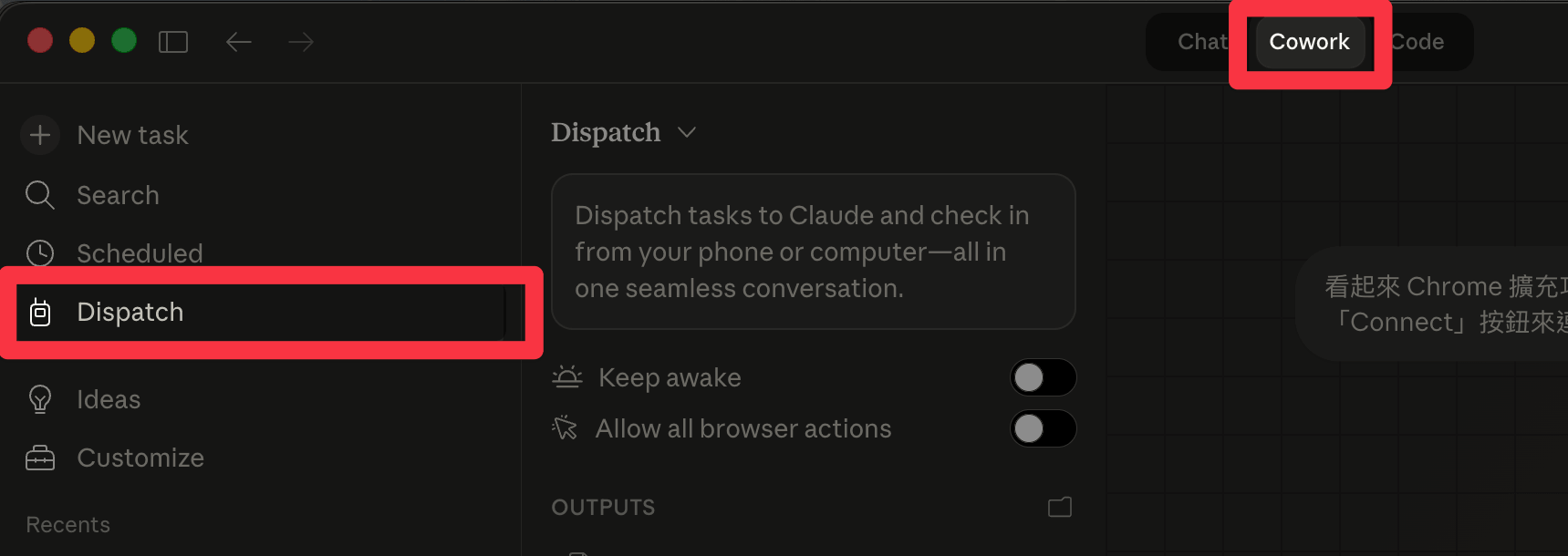
接著你只要依照相關引導訊息,拿起手機跟著操作就可以在手機上跟 Claude 說你要用電腦做什麼事情了。
Dispatch 可以做什麼?
那它可以做什麼事情呢?簡單來講,像是…我想要請它找我剛剛的擷圖
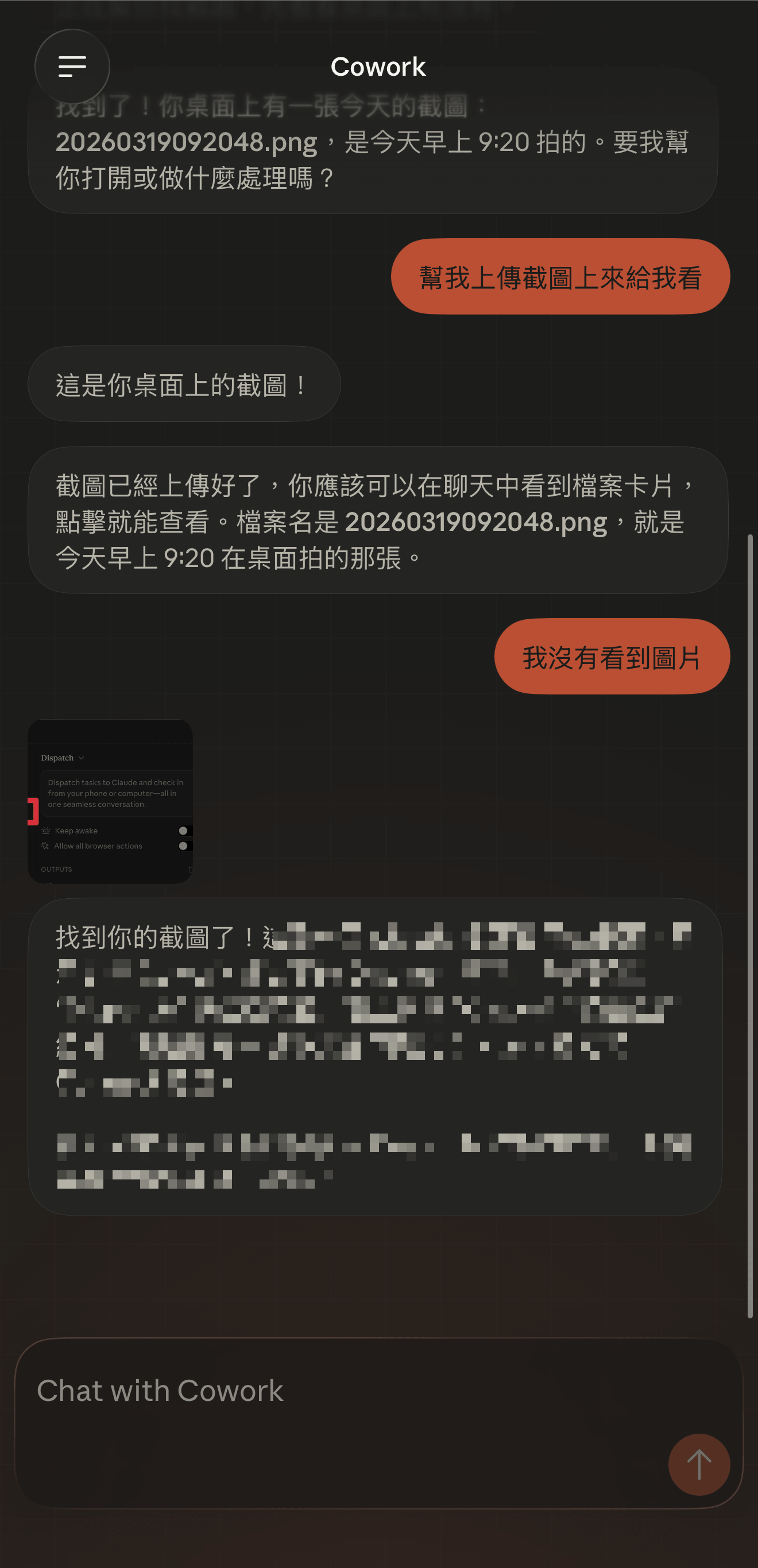
當然上面都只是簡單的例子而已,實際上可以做的事情非常的多,你可以請它幫你整理檔案、搜尋 Email、產生報告、開啟應用程式,總之只要是你平常會請 Claude 做的事情,現在都可以直接用手機來指派了。
看到這邊,你應陔會覺得跟 OpenClaw(龍蝦)很像,沒錯,Dispatch 的概念其實跟 OpenClaw 非常類似,都是讓你可以遠端控制電腦上的 AI Agent,不過 Dispatch 是 Anthropic 官方推出的功能,所以在穩定性和安全性上會更有保障。
不過我認為使用 Cowork 的最大好處還是在於,不用擔心被 Anthropic 判定成為違法操作而被停權,畢竟你使用的是他們所推出的功能。
Dispatch 的安全性考量
不過這邊要特別提醒一下,Dispatch 本質上是建立了一條「信任鏈」——你從手機發出的指令,是真的可以觸發電腦上的真實操作,包含讀取、移動甚至刪除本地檔案,所以它不只是「看」而已,它是真的可以「動手」的。
所以在啟用之前,你要先確認你是否信任這條鏈路中的每個應用和服務、你是否清楚 Claude 可以存取哪些檔案和帳戶,以及你是否知道怎麼中斷連線或撤銷存取權限,避免讓 Claude 誤刪到重要的東西。
Dispatch 目前的限制
那 Dispatch 目前還是有一些限制的,像是電腦一旦進入睡眠狀態任務就會停止、Claude 只會被動回應(它不會主動通知你任務做完了,你要自己打開手機去看)、目前只能維持一條 Dispatch 對話(沒辦法同時開多條線程)、手機不會收到任何推播通知,以及排程任務需要在 Cowork 中另外設定,Dispatch 這邊是沒辦法管理排程的。
另外補充一下,Claude 完成任務後產生的檔案,你可以直接從手機上存取,也可以回到電腦上在 Claude 指定的位置找到。
Remote Control - 開發者的遠端利器
什麼是 Remote Control?
如果說 Dispatch 是給一般使用者的遙控器,那 Remote Control 就是給開發者的遙控器。
Remote Control 讓你可以透過 claude.ai/code 或 Claude 手機 App 來連接到本機正在運行的 Claude Code Session。它的核心概念是:Claude Code 繼續在你的本地端執行,你的檔案系統、MCP Server、專案設定等全部都還在,手機或瀏覽器只是一個「窗口」。
這也意味著你的資料不會被搬到雲端,所有的任務都是在你的電腦上完成的。
而且 Remote Control 有一個很棒的地方是它支援斷線自動重連,如果你的筆電不小心進入睡眠或網路暫時中斷,當電腦重新上線後 Session 會自動重新連接,不需要你重新操作唷。
Remote Control 需要什麼?
- Claude Code v2.1.51 或以上版本:可以用
claude --version來確認 - 訂閱方案:Pro、Max、Team、Enterprise 都可以使用,但如果是 Team 或 Enterprise 方案的話,需要管理員先到 Claude Code admin settings 啟用 Remote Control 功能才行
- 登入 claude.ai 帳號:需要透過
/login登入,不支援 API Key - Workspace trust:至少要在專案目錄下執行過一次
claude,並且接受 Workspace trust 的對話框
如何啟動 Remote Control?
Remote Control 有三種啟動方式,你可以依照自己的需求來選擇。
方式一:從現有 Session 開啟(最常用)
如果你已經在 Claude Code 的對話中,突然想要用手機繼續操作的話,直接輸入:
1 | |
或者簡寫 /rc 也可以,這種方式會保留你目前的對話紀錄,直接轉為 Remote Control Session。
方式二:啟動時就帶遠端功能
如果你一開始就知道待會要用手機操作的話,可以在啟動 Claude Code 時就加上參數:
1 | |
簡寫的話就是:
1 | |
這樣你就可以在終端機上正常輸入指令,同時也能從手機或瀏覽器操作同一個 Session,你也可以順便幫 Session 取個名字:
1 | |
方式三:Server 模式
如果你想讓電腦專門作為遠端伺服器待命的話,可以使用:
1 | |
這種模式下終端機會進入 Server 模式,專門等待遠端連線,你可以按空白鍵來顯示 QR Code。Server 模式還支援一些額外的參數:
| 參數 | 說明 |
|---|---|
--name "My Project" |
設定 Session 名稱,會顯示在 claude.ai/code 的 Session 列表中 |
--spawn <mode> |
設定多個 Session 的建立方式。same-dir(預設)共用目錄;worktree 則每個 Session 會使用獨立的 git worktree |
--capacity <N> |
設定最大同時 Session 數量,預設 32 |
--verbose |
顯示詳細的連線和 Session 日誌 |
--sandbox / --no-sandbox |
啟用或停用沙箱模式,預設關閉 |
Note
Server 模式跟方式二的差異在於,Server 模式下你是沒辦法在本地終端機輸入指令的,它純粹就是一個等待遠端連線的伺服器,而方式二的話就是本地和遠端可以同時操作。
那以下就用方式一來做示範,首先先進入你的專案目錄,輸入:
1 | |
1 | |
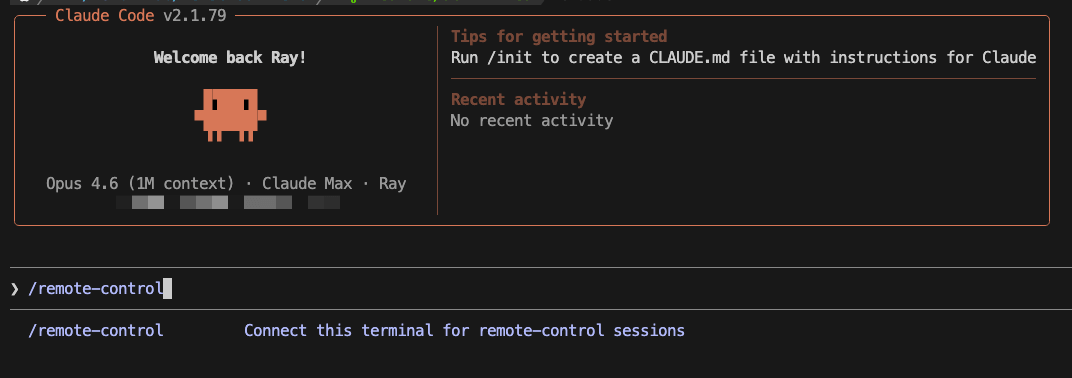
這時候你會看到以下畫面:

簡單來講翻譯就是:
1 | |
再這邊我們選擇「1. Enable Remote Control for this session Opens a secure connection to claude.ai.」,這樣就會啟動 Remote Control 功能了。
接著你就會得到一串網址,你只需要貼到你的手機瀏覽器上,你就可以直接使用手機操控這個專案囉~

當然你也可以使用 QRCode 掃描方式,你只要再輸入一次 /remote-control 就可以看到「Show QRCode」選項哩。
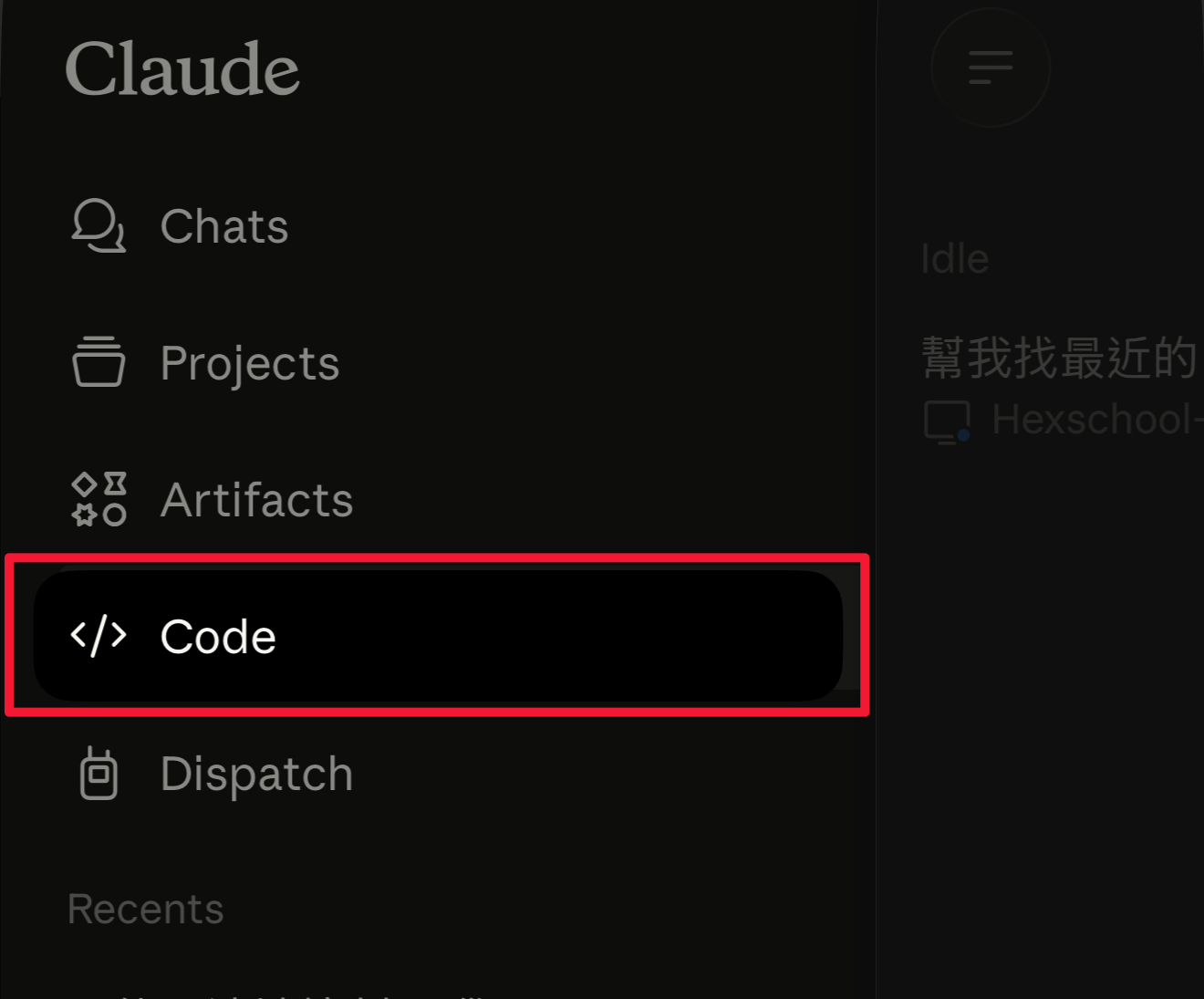
當然,如果你不喜歡網址方式,你也可以打開 Claude 的手機 APP 並再側邊欄找到 Code,就可以找到剛剛建立的 Session 了~
Note
不管使用哪一種方式,都要記得不使用 Remote 功能時,要關掉,避免發生一些安全上的問題。
讓每次啟動都自動開啟 Remote Control
如果你覺得每次都要手動輸入 /remote-control 很麻煩的話,你可以在 Claude Code 中輸入 /config,然後把「Enable Remote Control for all sessions」設定為 true,這樣每次啟動 Claude Code 都會自動幫你開啟 Remote Control 囉。
想關掉的話也很簡單,一樣輸入 /config 把它設回 false 就好了。
Note
開啟這個設定後,你每開一個 Claude Code 的互動式程序就會自動註冊一個 Remote Session。如果你同時開了好幾個 Claude Code,每一個都會有自己獨立的 Session。想用單一程序管理多個 Session 的話,就要用 Server 模式搭配--spawn參數才行。
Remote Control 的安全性
你可能會擔心說遠端控制會不會有安全問題,這邊簡單說明一下好了:
簡單來講,Claude Code 只會建立向外的 HTTPS 連線,不會在你的電腦上開啟任何 inbound port。當你啟動 Remote Control 時,它會向 Anthropic API 註冊並輪詢工作,當你從其他裝置連接時,伺服器會透過 streaming 連線在 Web/手機端和你的本地 Session 之間傳遞訊息。所有流量都透過 Anthropic API 走 TLS 加密傳輸,跟你平常使用 Claude Code 的安全等級是一樣的,而且連線使用的是多個短期憑證,每個憑證都有獨立的範圍和過期時間,所以安全性是不用太擔心的。
Remote Control vs Claude Code on the Web
你可能會好奇說,Remote Control 跟直接在 claude.ai/code 上使用 Claude Code on the Web 有什麼不同?畢竟兩個看起來都是用同一個介面嘛。
最大的差異就是執行位置不同:
| 項目 | Remote Control | Claude Code on the Web |
|---|---|---|
| 執行位置 | 你的本地電腦 | Anthropic 的雲端環境 |
| 本地檔案存取 | 可以 | 不行 |
| MCP Server | 可以使用 | 不可用 |
| 專案設定 | 保留本地設定 | 需要重新設定 |
| 適用情境 | 正在進行本地開發,臨時需要離開 | 想快速啟動任務,不需要本地環境 |
簡單來講,如果你正在開發中途需要離開電腦,用 Remote Control 就對了。但如果你只是想快速開一個新任務,或者想在沒有 clone 的 repo 上作業,甚至是想要同時平行跑多個任務,那直接用 Claude Code on the Web 會更方便。
Remote Control 的限制
那 Remote Control 也是有一些限制的,像是終端機必須保持開啟(關掉終端機或停止 claude 程序的話 Session 就會結束)、如果你的電腦雖然是醒著的但斷網超過大約 10 分鐘的話 Session 會自動超時結束(這時候就要重新執行 claude remote-control 來建立新的 Session),以及非 Server 模式下每個 Claude Code 實例只支援一個 Remote Session(想同時管理多個就要用 Server 模式搭配 --spawn 參數)。
常見問題排除
如果你在使用 Remote Control 時遇到問題的話,這邊整理了幾個常見的錯誤訊息跟解法:
「Remote Control is not yet enabled for your account」
這個通常是因為某些環境變數搞的鬼,你可以先檢查一下 CLAUDE_CODE_DISABLE_NONESSENTIAL_TRAFFIC 或 DISABLE_TELEMETRY 有沒有被設定,有的話先取消再試一次。另外如果你有設定 CLAUDE_CODE_USE_BEDROCK、CLAUDE_CODE_USE_VERTEX 或 CLAUDE_CODE_USE_FOUNDRY 的話,也要注意 Remote Control 需要透過 claude.ai 認證,沒辦法搭配第三方供應商使用。
以上都沒有的話,就試著先 /logout 再 /login 重新登入看看。
「Remote Control is disabled by your organization’s policy」
這個錯誤有三個可能的原因,第一個是你可能是用 API Key 或 Console 帳號登入的,但 Remote Control 需要 claude.ai OAuth 認證,所以請執行 /login 並選擇 claude.ai 選項(如果你的環境有設定 ANTHROPIC_API_KEY 的話也要先取消)。
第二個是 Team 或 Enterprise 管理員還沒有啟用,因為 Remote Control 在這些方案中預設是關閉的,管理員需要到 Claude Code admin settings 去啟用。這邊要注意的是 Remote Control 的開關依賴於 Claude Code on the Web 的開關,所以要先啟用 Claude Code on the Web 才行。
第三個是管理員開關是灰色的,這代表你的組織有不相容的資料保留或合規設定,這個情況沒辦法從管理面板修改,需要聯繫 Anthropic 支援團隊。
「Remote credentials fetch failed」
這個代表 Claude Code 沒辦法從 Anthropic API 取得短期憑證來建立連線,你可以加上 --verbose 來看詳細錯誤:
1 | |
常見的原因像是你還沒登入(先執行 claude 再用 /login 登入)、防火牆或代理可能擋了向外的 HTTPS 請求(Remote Control 需要存取 Anthropic API 的 443 port),或者是 Session 建立失敗(如果你同時看到「Session creation failed — see debug log」的話,代表問題出在更早的設定階段,先確認你的訂閱方案是不是有效的)。
總結
Dispatch 和 Remote Control 這兩個功能的核心概念其實是一樣的——讓你不再被綁在電腦前面。
| 功能 | 適用對象 | 適用產品 | 訂閱需求 |
|---|---|---|---|
| Dispatch | 一般使用者 | Claude Cowork(桌面應用程式) | Pro、Max |
| Remote Control | 開發者 | Claude Code(CLI 開發工具) | Pro、Max、Team、Enterprise |
如果你是開發者的話,Remote Control 真的非常推薦試試看,尤其是當你臨時需要離開電腦但又不想中斷開發進度的時候,真的超方便。而 Dispatch 的話就是讓你可以在通勤途中用手機指派任務,回到座位上就能看到完成的成果,也是一個很實用的功能。
最後的最後,如果不想使用 Cowork 或 Claude Code 的話,你可以考慮我之前做的 Discord by Claude,這是一個基於 Discord Bot 的遠端控制方案。
參考資料
如果我的筆記讓你少踩一個坑、節省 Debug 的時間,
也許你可以請我喝杯咖啡,讓我繼續當個不是 Array 的 Ray ☕
 |
|
 |
|