Git Worktree 是什麼?一個專案同時跑多個 AI Agent 的秘訣

前言
相信許多人都已經在使用 AI Agent 來協助完成各種任務,但在實際應用上,我們總是手上會有很多需求,一個專案可能就要同時負責 N 個功能開發,這時候就會有一個疑問:「一個專案只能跑一個 AI Agent 嗎?」,所以這一篇就來聊聊一下該怎麼做到在一個專案中同時運行多個 AI Agent。
多個任務 AI Agent
廢話就不多說,我們直接切入正題,假設我們今天要製作一個 TodoList,這個 TodoList 會有四個主要功能:
- 新增待辦事項
- 查詢待辦事項
- 更新待辦事項
- 刪除待辦事項
在普通狀況下我們可能是先完成新增待辦事項的功能,接著再來完成查詢、更新、刪除等功能,所以 AI Agent 就會一個接著一個的跑,這樣雖然可以達成目標,但如果新增的功能很複雜的話,那是不是要跑很久才能接著往下一個功能去?
所以這邊就要介紹一個東西,也就是 Git WorkTree。
這個是 Git 的一個功能,是在 2.5 時釋出的功能,簡單來講,他可以讓我們在同一個 Git 倉庫中,同時存在多個工作目錄,這樣我們就可以在同一個專案中,同時跑多個 AI Agent 來處理不同的任務。
那麼通常我們會輸入以下指令初始化專案 Git:
1 | |
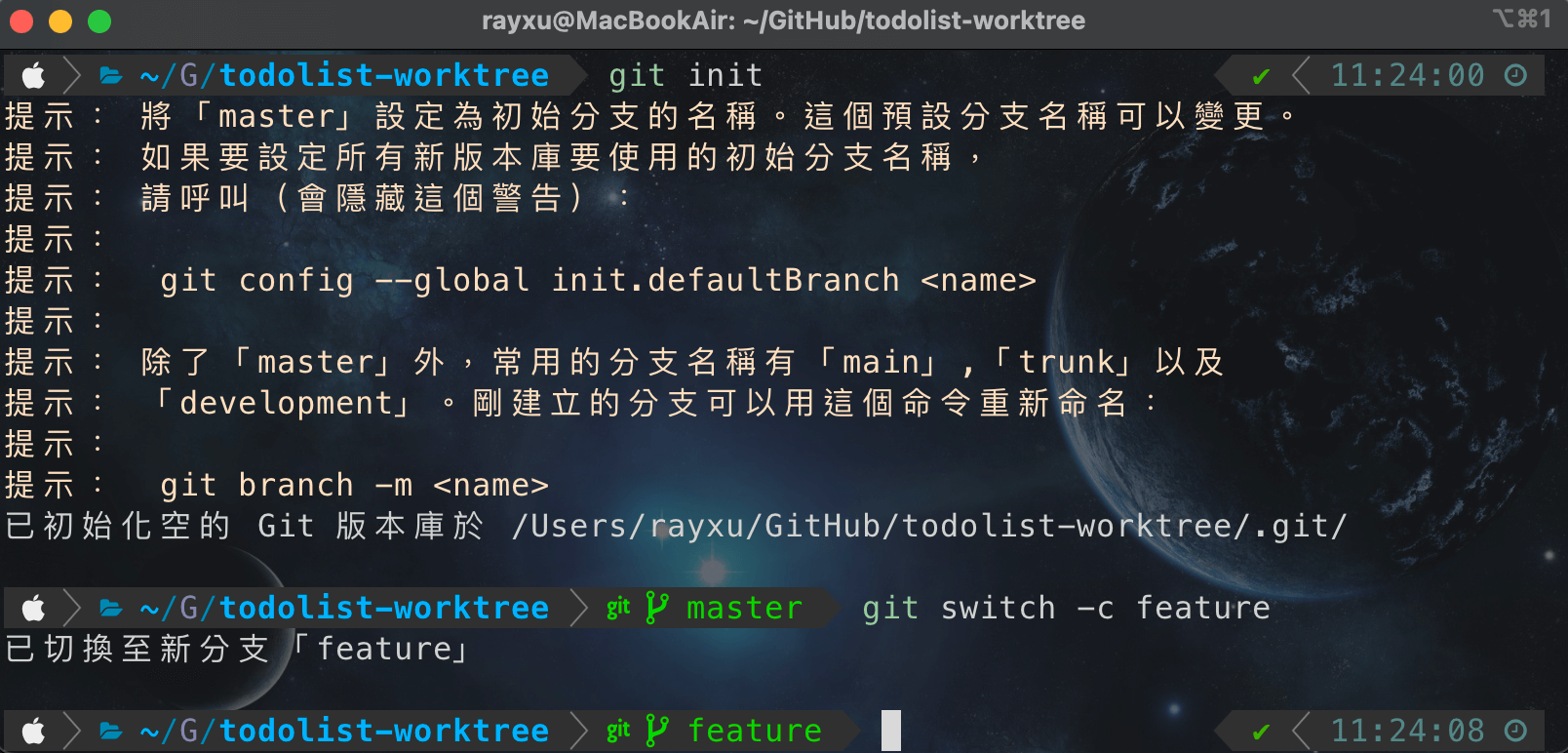
這時候就會停在 feature 分支,接著我們就可以使用 git worktree 來建立多個工作目錄。
git worktree 有兩種常見用法:
情境一:使用現有分支建立工作目錄
如果你已經有一個分支(例如 feature),想為它建立一個獨立的工作目錄:
1 | |
<path>:要建立的工作目錄路徑<existing-branch>:現有的分支名稱
1 | |
情境二:建立新分支並同時建立工作目錄
如果你想建立一個新分支,並同時建立工作目錄:
1 | |
<path>:要建立的工作目錄路徑-b:表示要建立新分支<new-branch-name>:要建立的新分支名稱
1 | |
關鍵差異:有
-b是「建立新分支」,沒有-b是「使用現有分支」。
何謂工作目錄
看到這邊應該會對於工作目錄感到困惑,簡單來說,工作目錄就是我們平常在電腦上看到的專案資料夾。
假設你的專案結構長這樣:
1 | |
當你執行 git worktree add ../my-project-feature feature 後,資料夾結構會變成:
1 | |
這兩個資料夾共享同一個 Git 歷史,但可以同時切換到不同分支工作。你可以把它想像成:同一份專案開了兩個視窗,各自編輯不同版本,互不干擾。
Note
更白話一點其實就是 Copy 一份專案出來,不過這份專案是跟原本的專案共用同一個 Git 倉庫。
實戰示範
接著我們就來實際示範如何使用 Git WorkTree 來同時跑多個 AI Agent。
這邊就使用了剛剛建立的 TodoList 專案,並且針對每個功能建立一個工作目錄。
1 | |
接下來都輸入完畢後,我們就會在專案目錄的上層看到四個新的資料夾,分別對應到我們剛剛建立的工作目錄,以我的路徑來講是 /Users/rayxu/GitHub/todolist-worktree/
1 | |
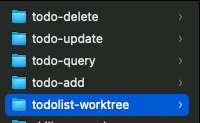
然後接著你就可以打開四個終端機視窗,分別切換到四個工作目錄
1 | |
接著就可以在各自的終端機輸入 claude 指令來啟動 AI Agent,並且針對各自的功能進行開發。
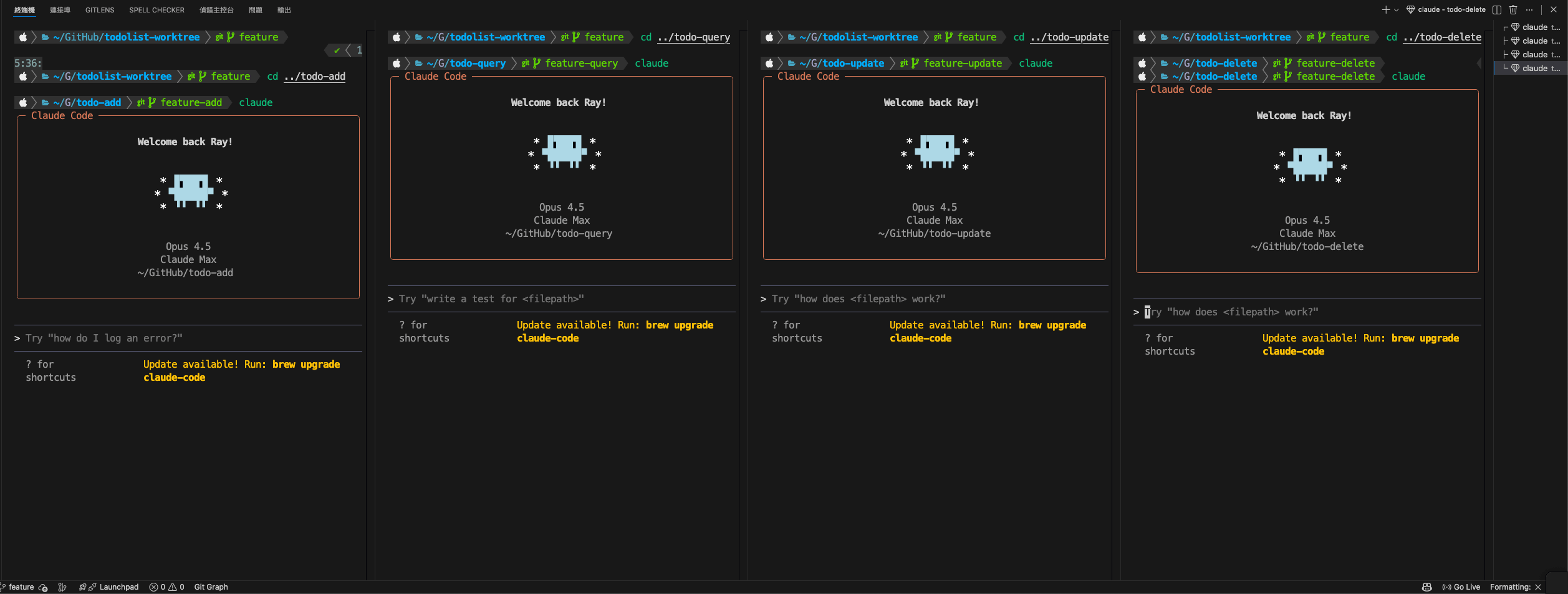
接著底下我簡單四個都同時叫他們做「幫我建立一個 xxx.js 的檔案」
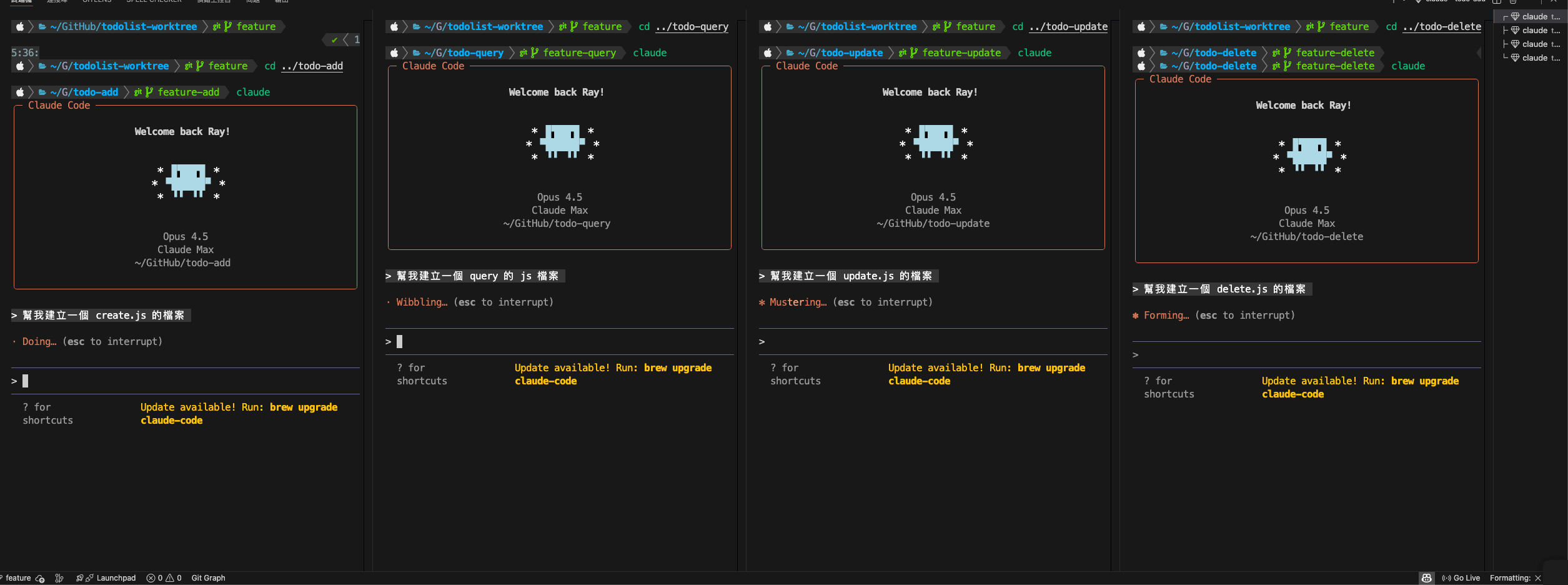
接下來你可以回到各自的工作目錄中查看結果,你應該會看到各自的檔案都已經被建立完成,唯獨原本的 todolist-worktree 主專案資料夾中是不會有這些檔案的,因為這些檔案都是在各自的工作目錄中被建立的。
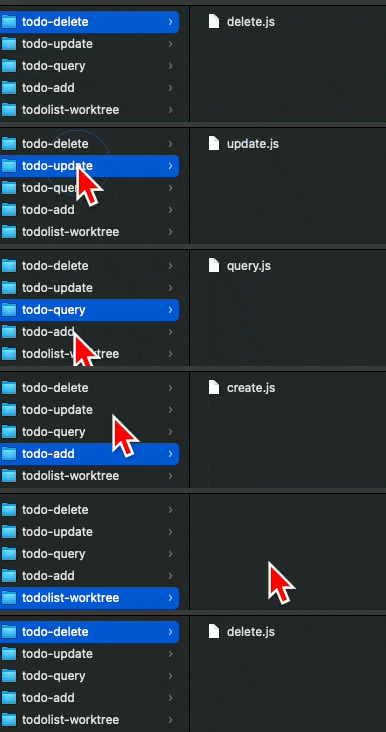
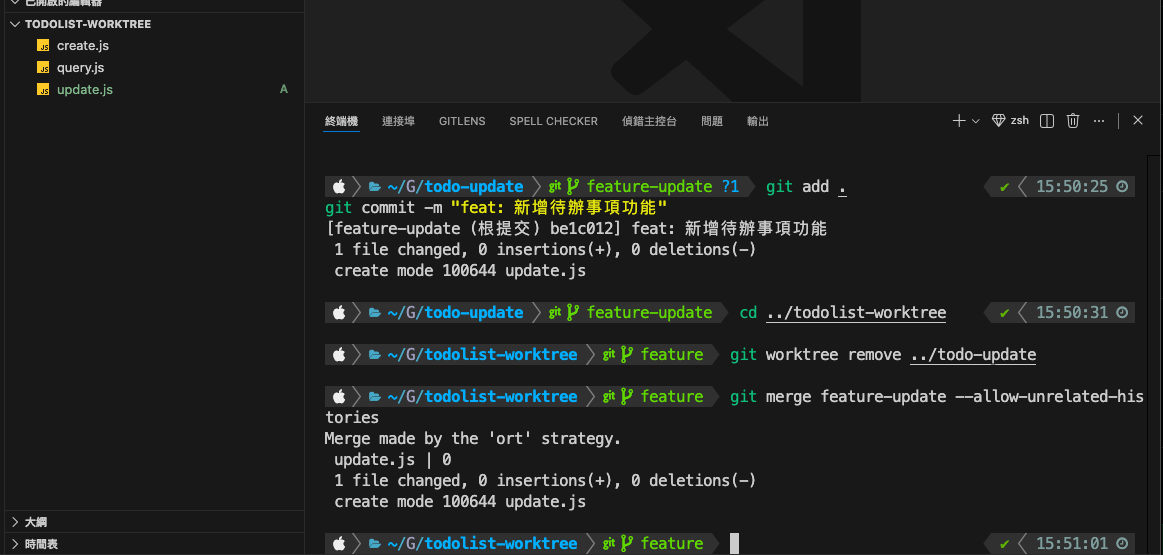
那接下來我們該怎麼把這些功能合併回主專案呢?你要先針對這些檔案進行 commit,接著再回到主專案中使用 git merge 來合併這些分支。
1 | |
Note
如果出現「致命錯誤: 拒絕合併無關的歷史」,代表你需要在合併時改成git merge feature-add --allow-unrelated-histories參數。因為正常來講,你必須要在建立 worktree 之前(todolist-worktree),主專案應該要先有一個初始 commit。
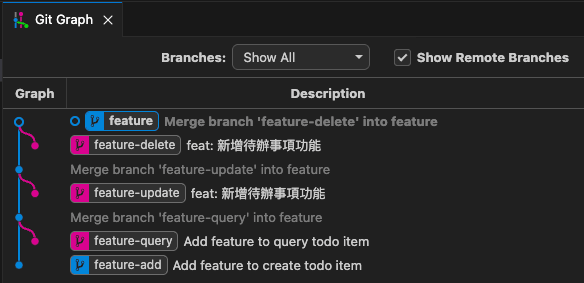
如果你打開 commit 線圖,你會發現就跟你發 PR 一樣,會多出一個分支,然後 Merge 回主分支。
最後這邊也提供一下相關的 Git 指令給大家參考:
| 指令 | 說明 |
|---|---|
git init |
初始化專案 Git |
git switch -c <branch> |
建立並切換到新分支 |
git worktree add <path> <existing-branch> |
使用現有分支建立工作目錄 |
git worktree add <path> -b <new-branch> |
建立新分支並同時建立工作目錄 |
git worktree remove <path> |
移除 worktree(釋放分支) |
git add . |
將所有變更加入暫存區 |
git commit -m "message" |
提交變更 |
git merge <branch> |
合併分支 |
git merge <branch> --allow-unrelated-histories |
合併無關歷史的分支(解決拒絕合併錯誤) |
如果我的筆記讓你少踩一個坑、節省 Debug 的時間,
也許你可以請我喝杯咖啡,讓我繼續當個不是 Array 的 Ray ☕
 |
|
 |
|