Chrome 一直快取(Cache)資料?教你三招快速清除!
前言
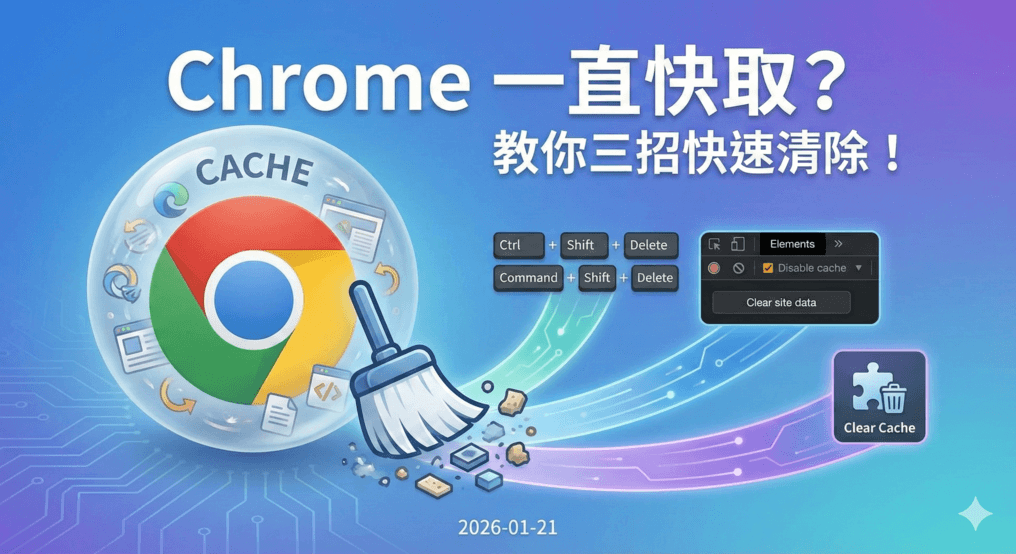
相信很多人都有在使用 Chrome 瀏覽器,但有時候會遇到一個問題,就是當我們在開發網頁或是測試一些功能時,Chrome 會一直快取(Cache)資料,導致我們無法看到最新的變更。這篇文章將教你三招快速清除 Chrome 的快取資料,讓你能夠順利進行開發和測試。
快取(Cache)是什麼?
所以到底為什麼會發生這種明明資料已經更新,但是畫面卻沒有變化的問題呢?其實這個是所謂的「快取(Cache)」機制在作怪。
這個機制立意良善,它的目的是為了提升使用者的瀏覽體驗,當你第一次訪問一個網站時,瀏覽器會將一些靜態資源(如圖片、CSS、JavaScript 等)存儲在本地端,當你再次訪問同一個網站時,瀏覽器就會直接從本地端讀取這些資源,而不是重新向伺服器請求,這樣可以大幅減少載入時間。
但是這個機制卻對於開發者來講根本是一場噩夢,因為當你對網站進行修改後,瀏覽器可能仍然會使用舊的快取資料,導致你無法看到最新的變更,甚至可能影響到使用者無法看到最新的內容而出現一些問題。
尤其對於那種很吃重「即時性」的網站來說(如:電商平台更換價格、新聞平台等),快取機制更是個大麻煩。
所以這邊將會分享三種清除 Chrome 快取資料的方法,讓你能夠看到最新的變更。
方法一:使用快捷鍵清除快取
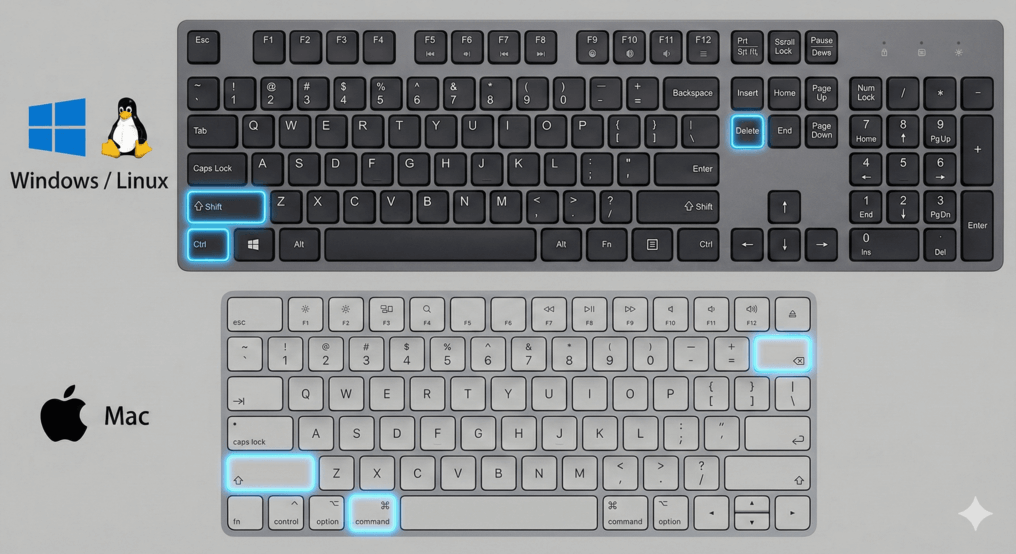
這是最簡單也是最快速的方法。你只需要按下以下快捷鍵組合:
- Windows / Linux:
Ctrl + Shift + Delete - Mac:
Command + Shift + Delete
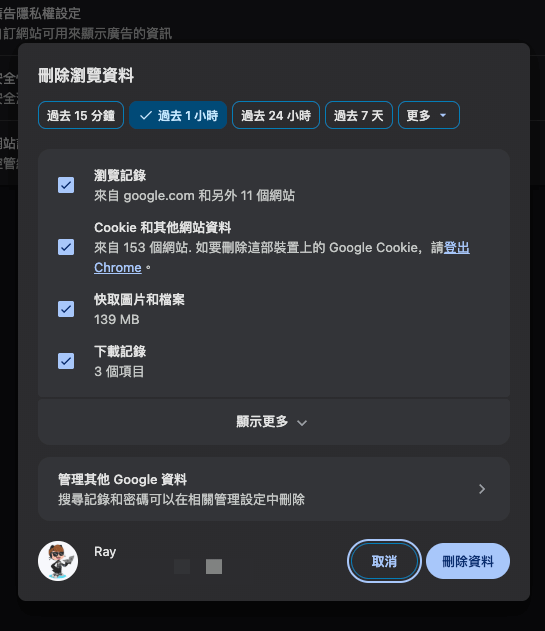
接著這時候你應該會看到一個「清除瀏覽資料」的視窗,然後你可以選擇要清除的時間範圍(建議選擇「所有時間」),並且勾選「快取的圖片和檔案」選項,最後點擊「清除資料」按鈕即可。
方法二:清除快取並強制重新載入
另一種方法是使用 Chrome 的開發者工具來清除快取。你可以按下以下快捷鍵組合來打開開發者工具:
- Windows / Linux:
Ctrl + Shift + I - Mac:
Command + Option + I
(懶一點直接點網頁右鍵,然後選擇「檢查」也可以)
接著滑鼠移動到瀏覽器的重新整理按鈕上,然後按下右鍵,會看到一個選單,然後選擇 「清除快取並強制重新載入」 選項即可。
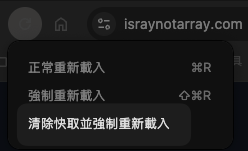
Note
請注意,這個方法僅限於當前開啟的分頁,其他分頁的快取資料不會被清除,並且必須在開發者工具開啟的情況下才能使用。
方法三:安裝套件
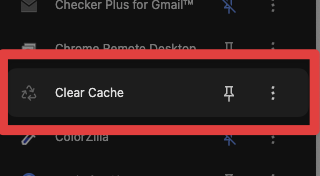
到 Chrome 擴充商店上面搜尋「Clear Cache」就會看到很多相關的套件,我使用的是 Clear Cache。
如果你不想跟我安裝一樣的,也可以,但會建議挑選有被標注為「精選商品」並且有較多下載量的套件,這樣比較不會有安全性上的疑慮。
安裝完 Clear Cache 後,你可以點擊瀏覽器右上角的擴充功能圖示,然後選擇「Clear Cache」就會快速清除快取資料了。
面向開發者的建議
如果你是開發者,那麼我會建議你要做一件事情,那就是在開發環境中關閉快取功能。這樣你就不需要每次都手動清除快取資料了。
你可以在 Chrome 的開發者工具中,點擊右上角的三個點選單,然後選擇「設定」,接著在「網路」選項卡中,勾選「停用快取(DevTools 開啟時)」選項即可。
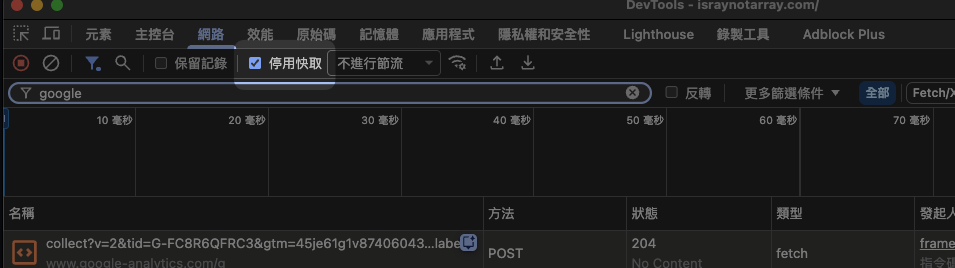
請注意,這個選項僅在開發者工具開啟的情況下生效,當你關閉開發者工具後,快取功能仍然會恢復正常。
除此之外,你也應該替你的靜態資源設定適當的快取控制標頭(Cache-Control headers)、File Hashing 等等,透過這些方法來確保使用者能夠獲取到最新的資源。
結論
快取機制雖然能提升瀏覽體驗,但對開發者來說確實是個常見的困擾哩~
如果我的筆記讓你少踩一個坑、節省 Debug 的時間,
也許你可以請我喝杯咖啡,讓我繼續當個不是 Array 的 Ray ☕
 |
|
 |
|