簡單幾步驟中文化 VS Code 或是切換語系!
前言
這一篇稍微紀錄一下自己很常用的 VS Code(Visual Studio Code) 如何中文化以及切換其他國家語系。
macOS
首先打開你要中文化或者切成其他語系的 VS Code,這邊會先以中文化示範為主,預設開啟是英文的:
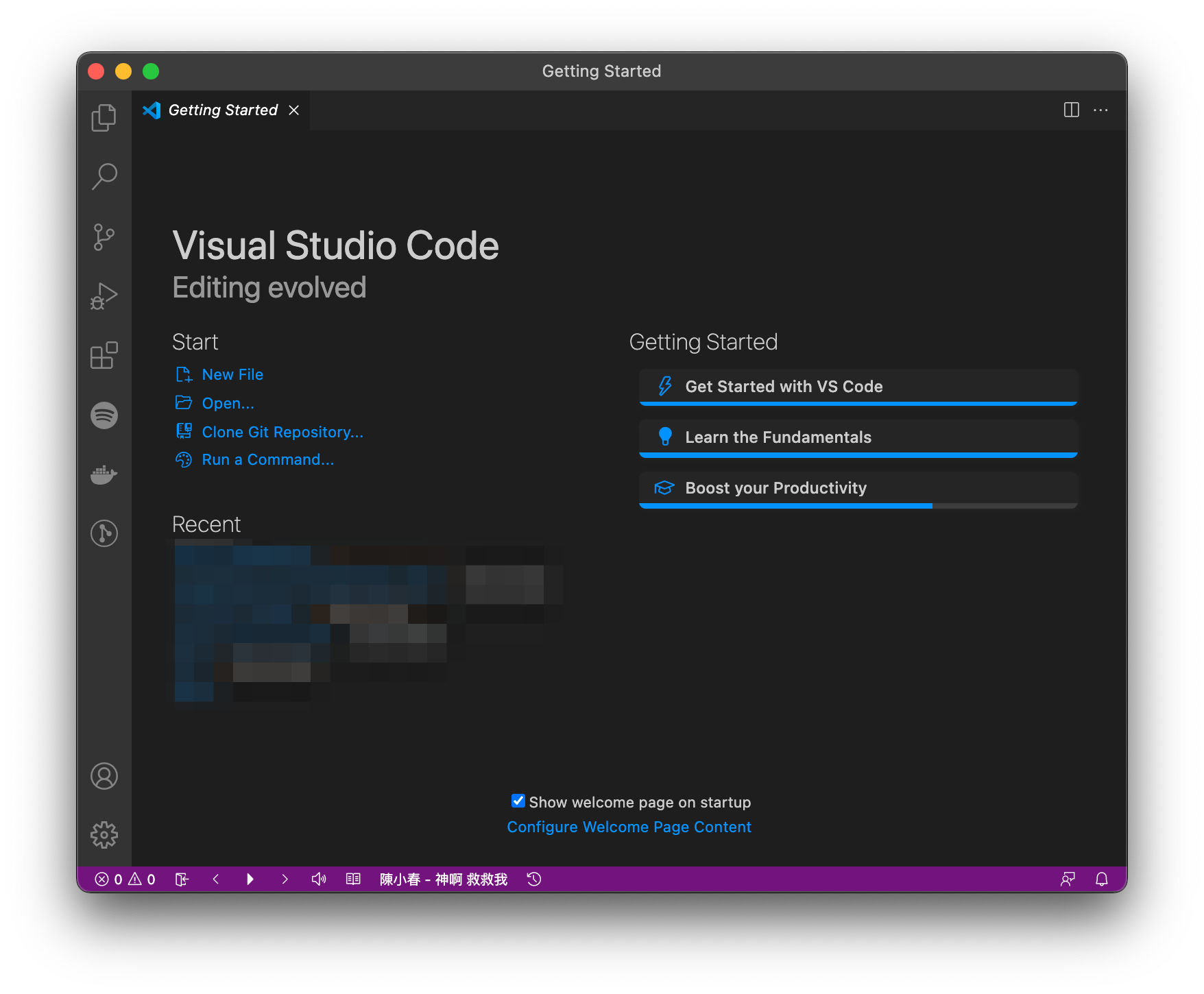
接下來找到 Extensions (擴充套件) 的功能,然後點下它:
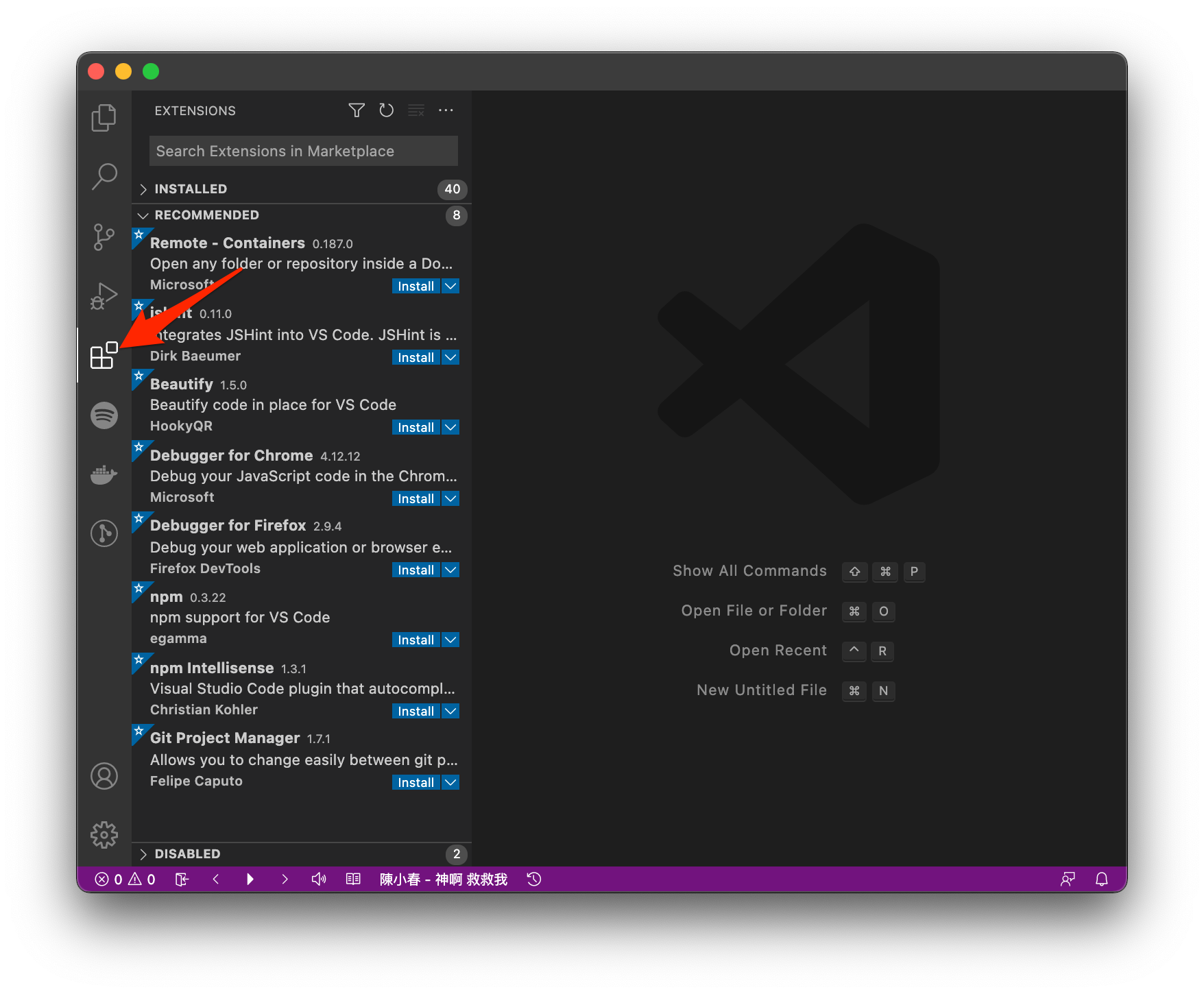
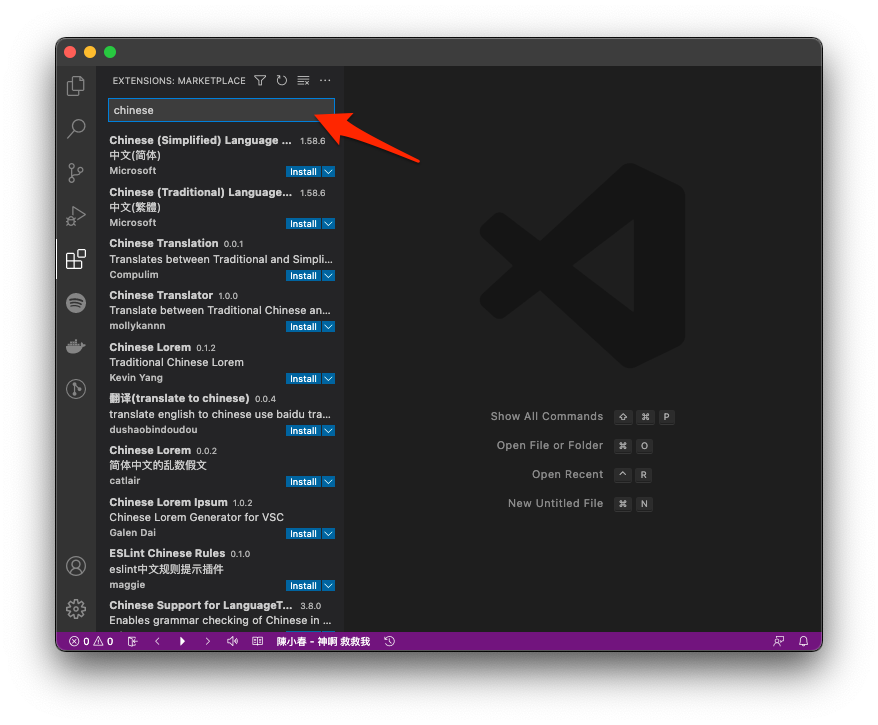
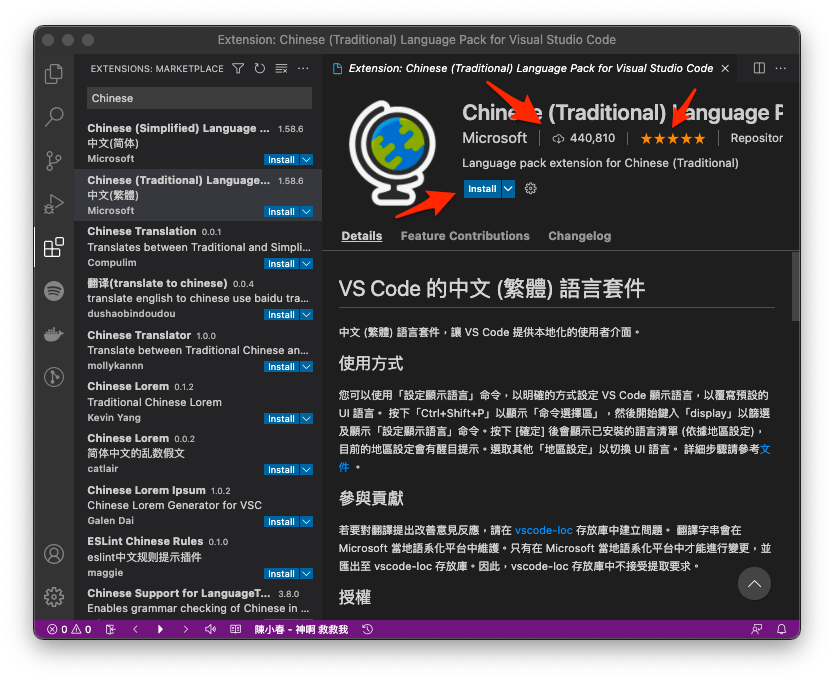
在上方「Search Extensions in Marketplace」輸入你想要切換的語系英文,例如 Chinese:
當然你也可以直接搜尋繁體中文的英文 Traditional(簡體中文是 Simplified):
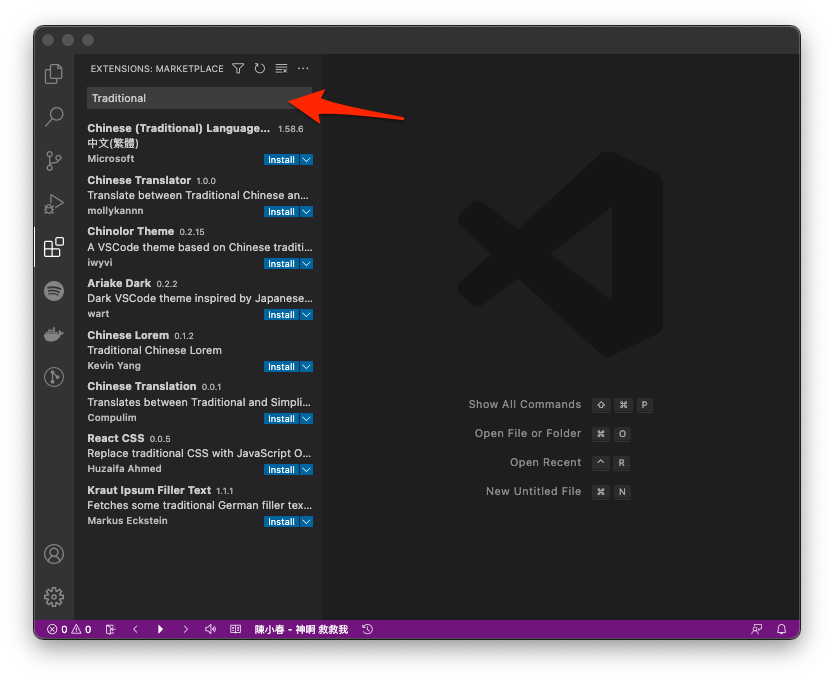
安裝之前建議注意下該套件的安裝次數與星星數量是否夠高會比較好,除此之外也會建議語系包挑選 Microsoft 官方出的會比較好:
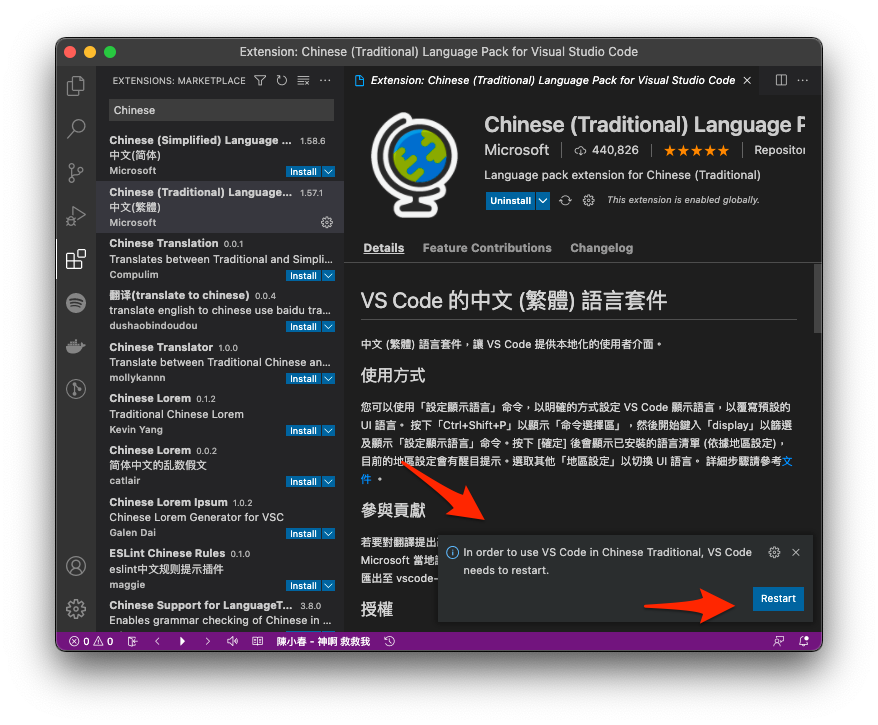
安裝完畢之後 VSCode 會跟你說:「in order to use VS Code in Chinese Traditional, VS Code needs to restart.」,簡單來講就是重新啟動 VSCode 就對了,你可以按下右下角的 Restart 按鈕,或者是直接重啟整個 VS Code(通常可以在 Dock 點該應用程式結束,或者是 Command + Q 強制關閉應用程式)也可以:
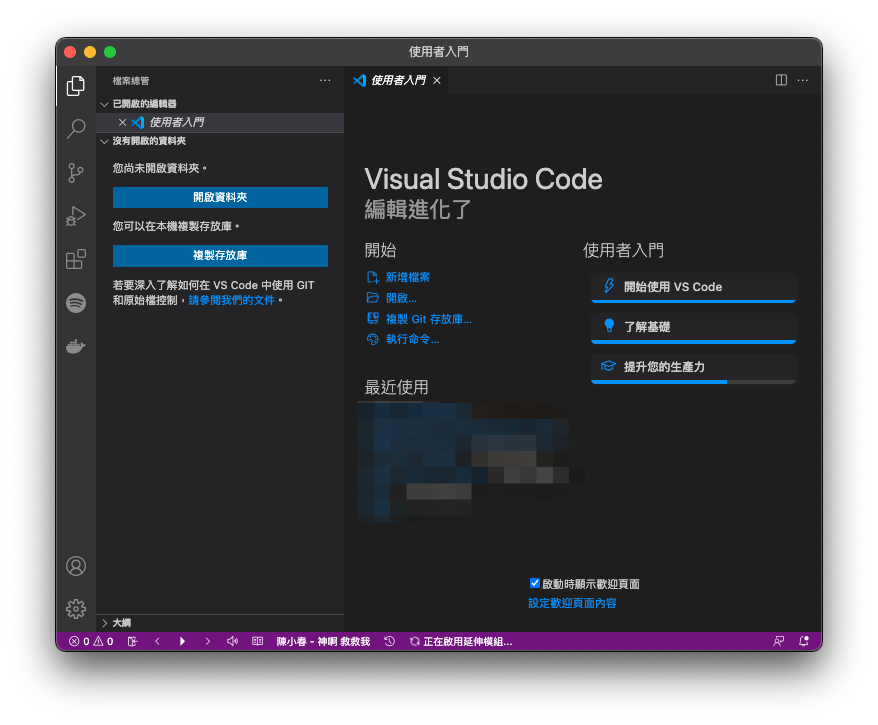
重啟後就會是中文化了:
那麼切換其他語系也就是相同作法唷~
Microsoft Windows
雖然 macOS 的操作上基本上與 Windows 相同,但為了讓 Windows 使用者可以放心介面基本上都相同,所以這邊也會截圖相同的 Windows 部分操作,容許我有些地方偷懶。
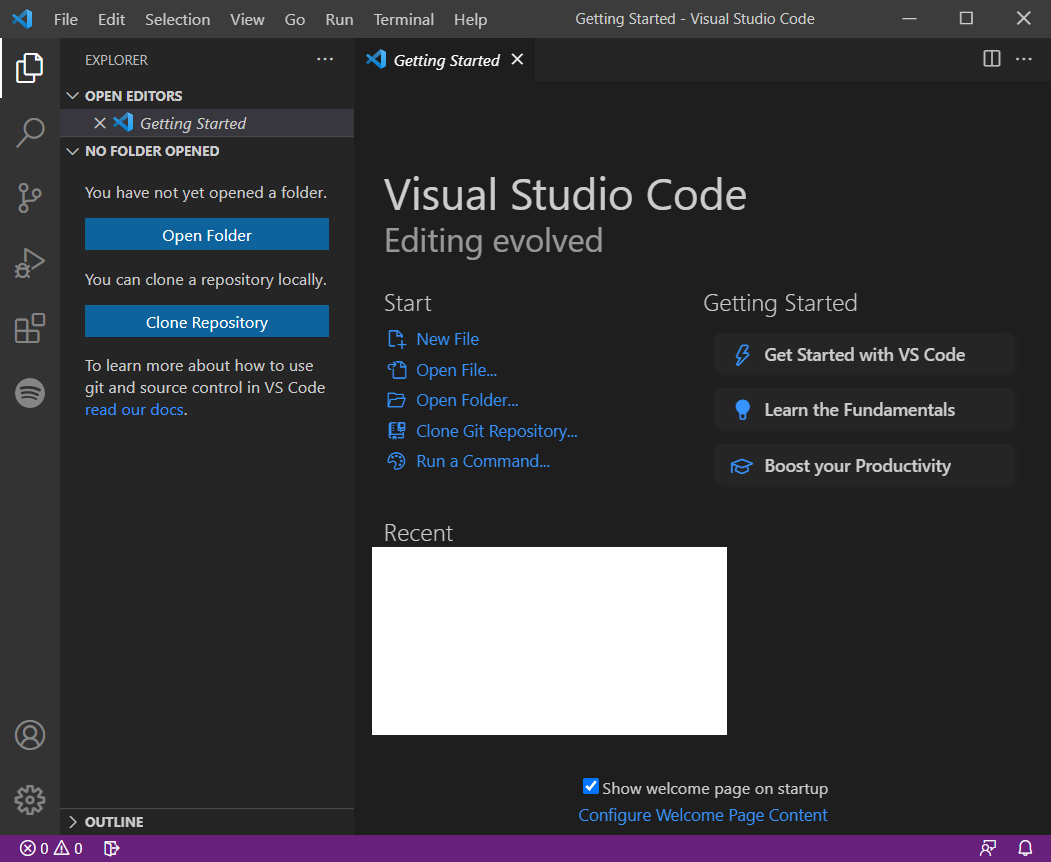
首先打開 VS Code,這邊一樣以中文化作為示範:
接下來找到 Extensions (擴充套件) 的功能,然後點下它:
在上方「Search Extensions in Marketplace」輸入你想要切換的語系英文,例如 Chinese:
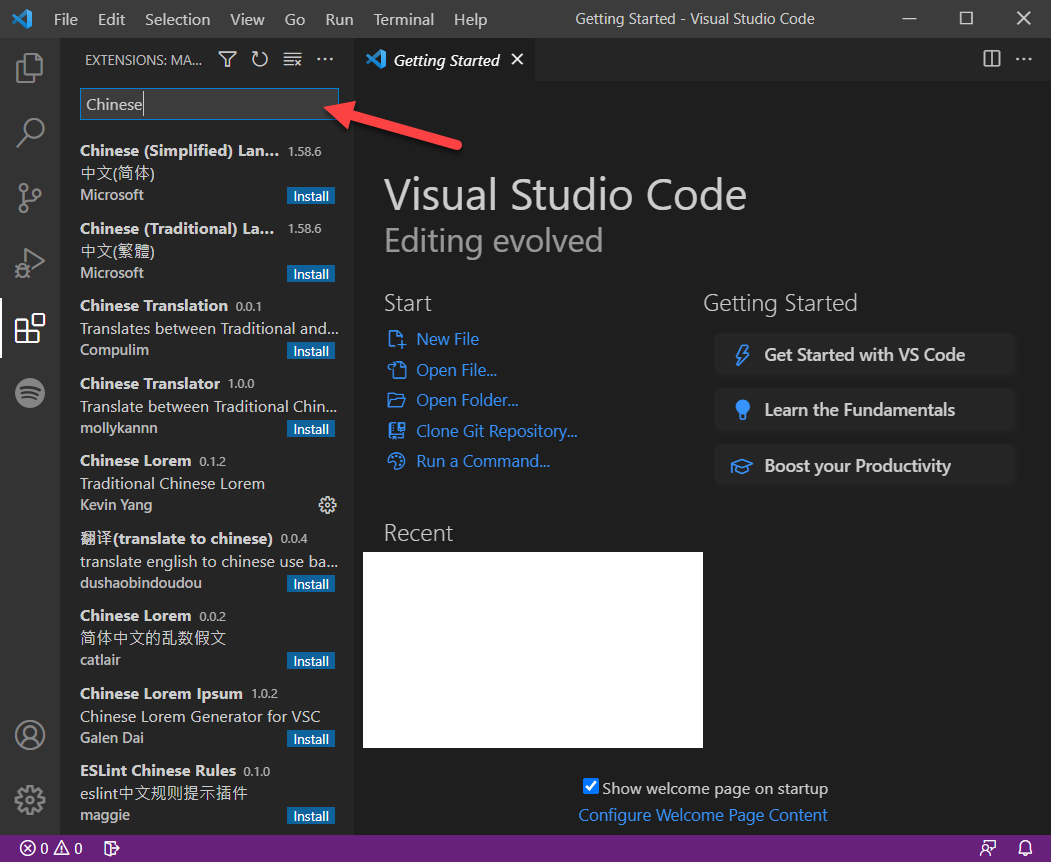
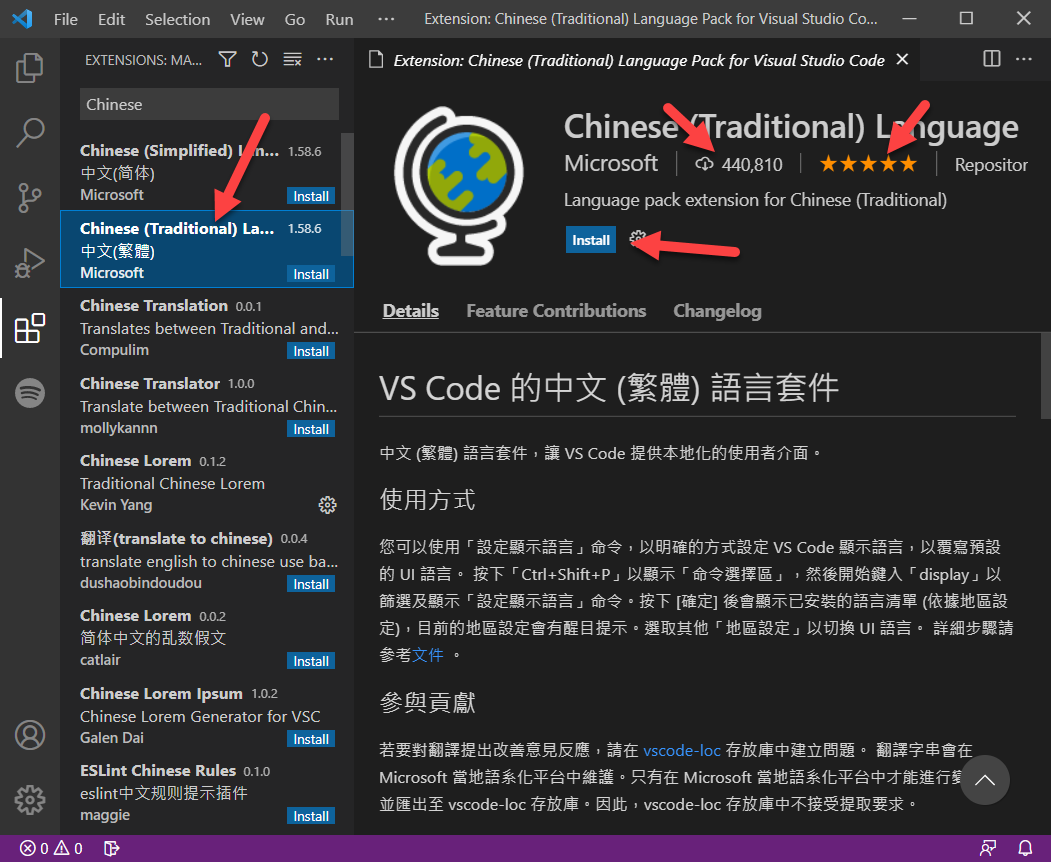
除此之外安裝之前也建議注意下該套件的安裝次數與星星數量是否夠高會比較好,當然一樣建議挑選 Microsoft 出得較好:
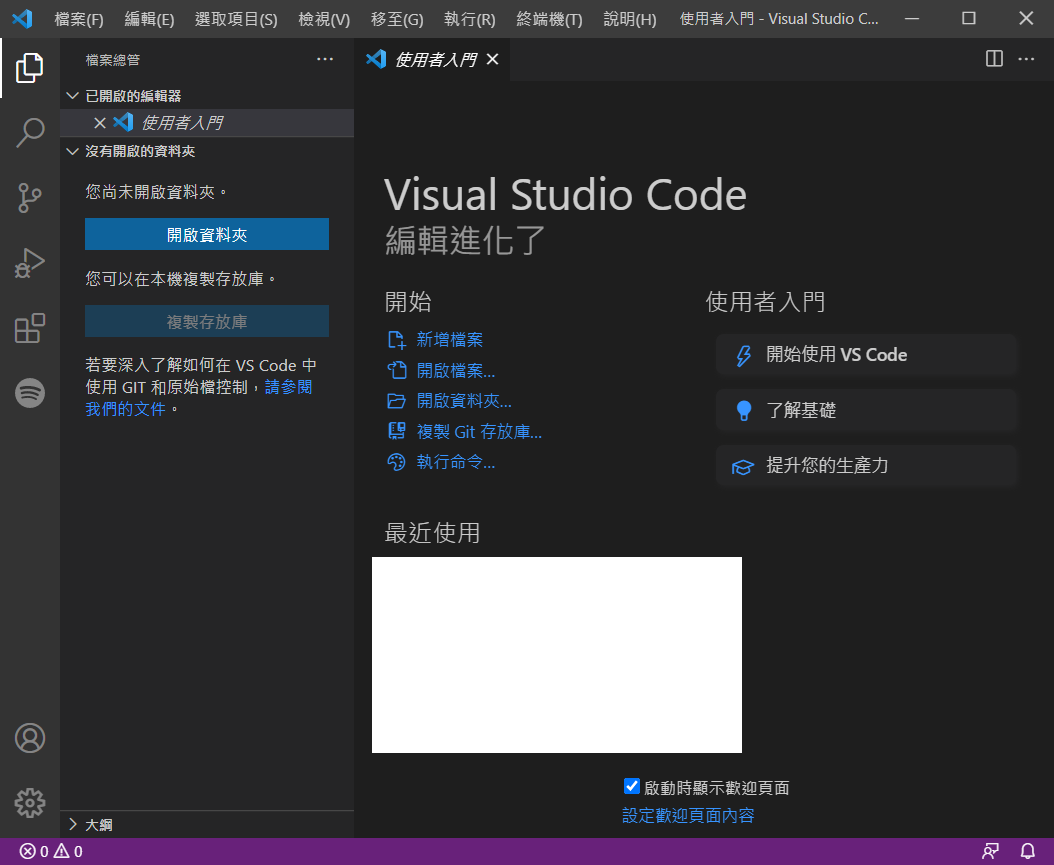
安裝完畢後重新啟動 VS Code 即可中文化:
常見的狀況
通常來講有一種狀況會語系包失敗,就是在更新 VS Code 的時候會發生,通常有兩種解法
- 重新啟動一整個 VS Code,這一招在 macOS 有效,而 Window 則是無效。
- 移除語系包再重新安裝,這一招基本上兩個作業系統都可以解決。
如果我的筆記讓你少踩一個坑、節省 Debug 的時間,
也許你可以請我喝杯咖啡,讓我繼續當個不是 Array 的 Ray ☕
 |
|
 |
|